- Sendbird’de gönderdiğiniz mesajlar için bildirim gönderilmesini istiyorsanız öncellikle Apple Developer hesabınızdan bir .p8 uzantılı Key dosyası oluşturmanız gerekmektedir. Bu dosyayı nasıl oluşturacağınıza dair detaylı bilgilere aşağıdaki dokümandan ulaşabilirsiniz. https://support.mobiroller.com/tr/bilgi-bankasi/ios-anlik-bildirim-icin-p8-dosyasi-nasil-olusturulur/
- .p8 dosyanızı hazırlamanızın ardından gerekli konfigürasyonları yapmak için Sendbird hesabınıza giriş yapın. https://sendbird.com/
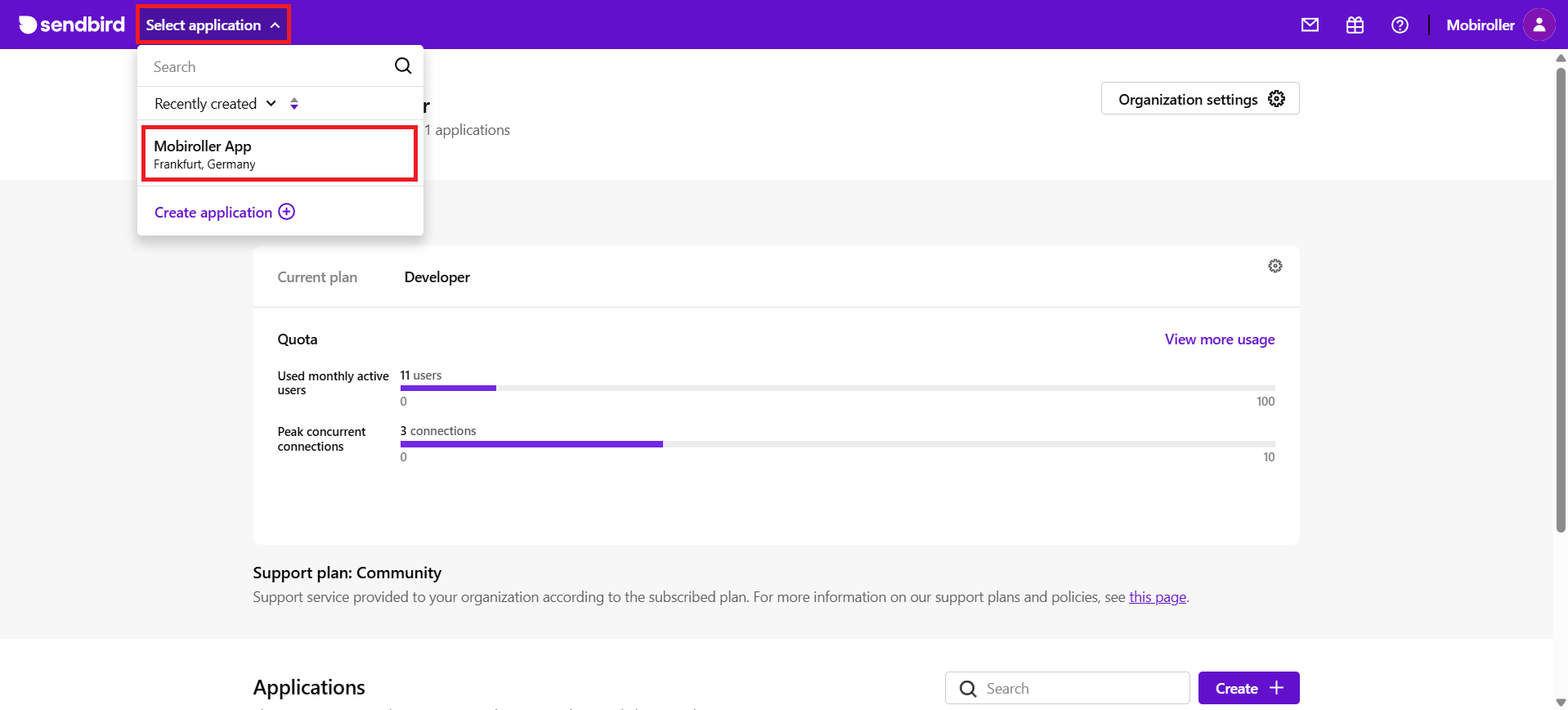
- Ardından sol üstte yer alan Select application kısmına tıklayarak ilgili projeyi seçin.

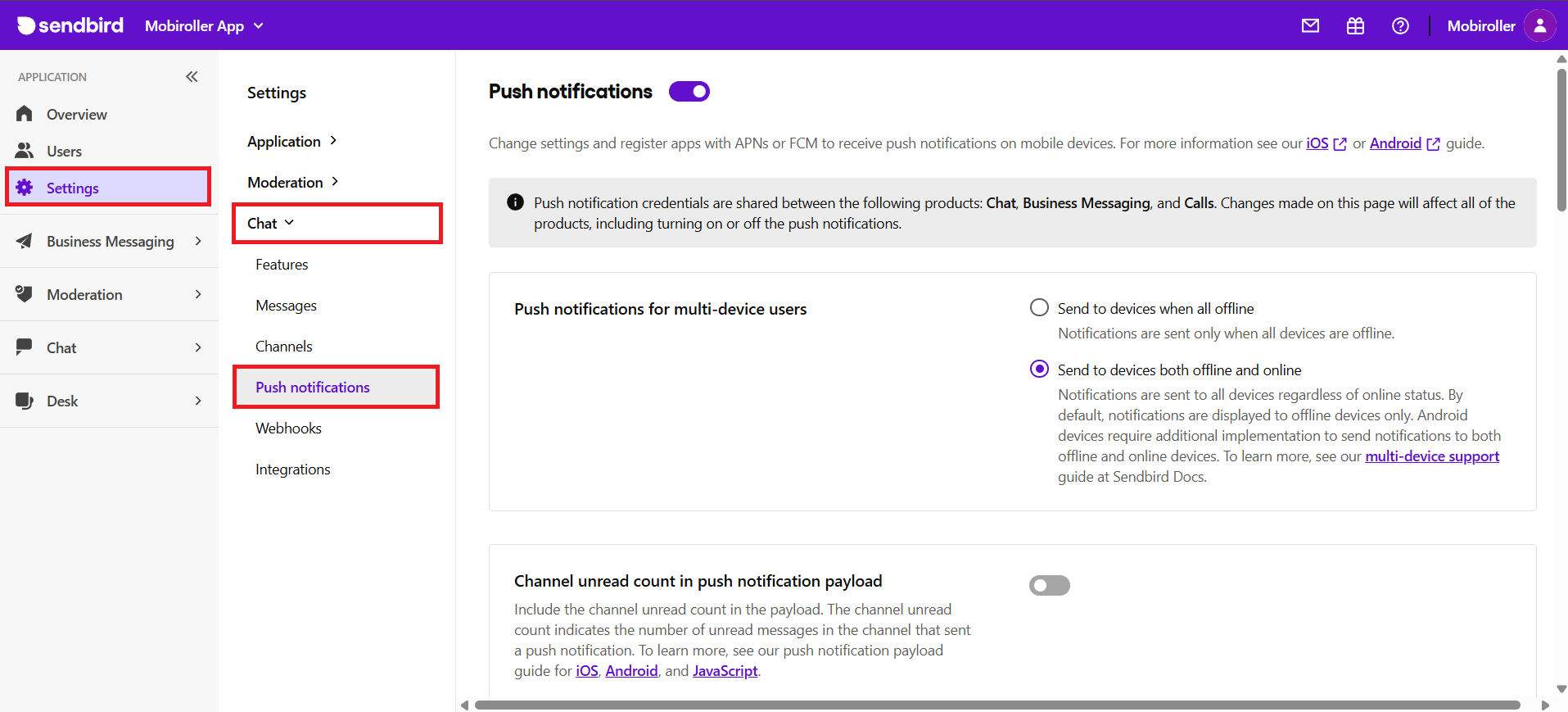
- Settings > Chat > Push notifications adımlarını izleyin.

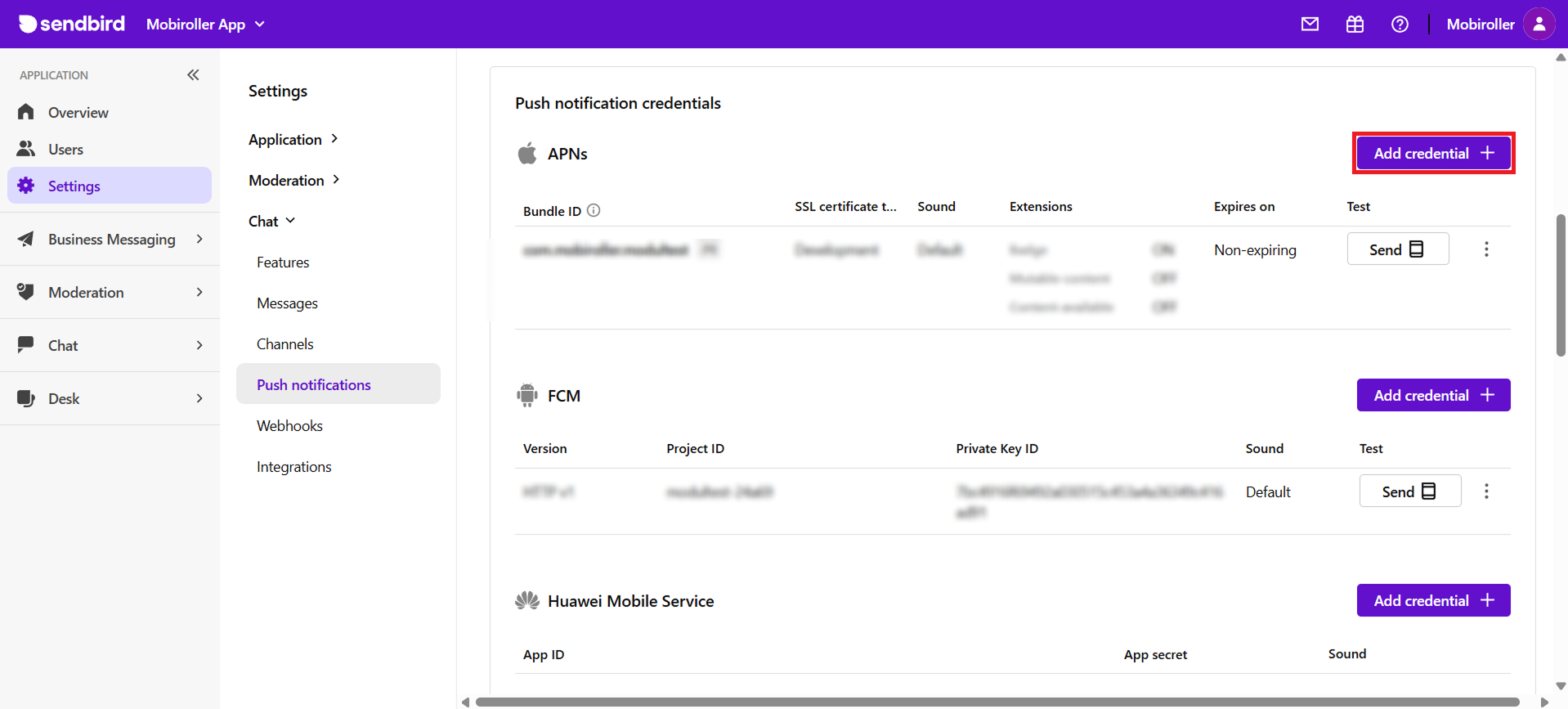
- Açılan ekranda APNs kısmında bulunan Add credential butonuna tıklayın.

- Gerekli alanları doldurarak Add butonuna tıklayın.

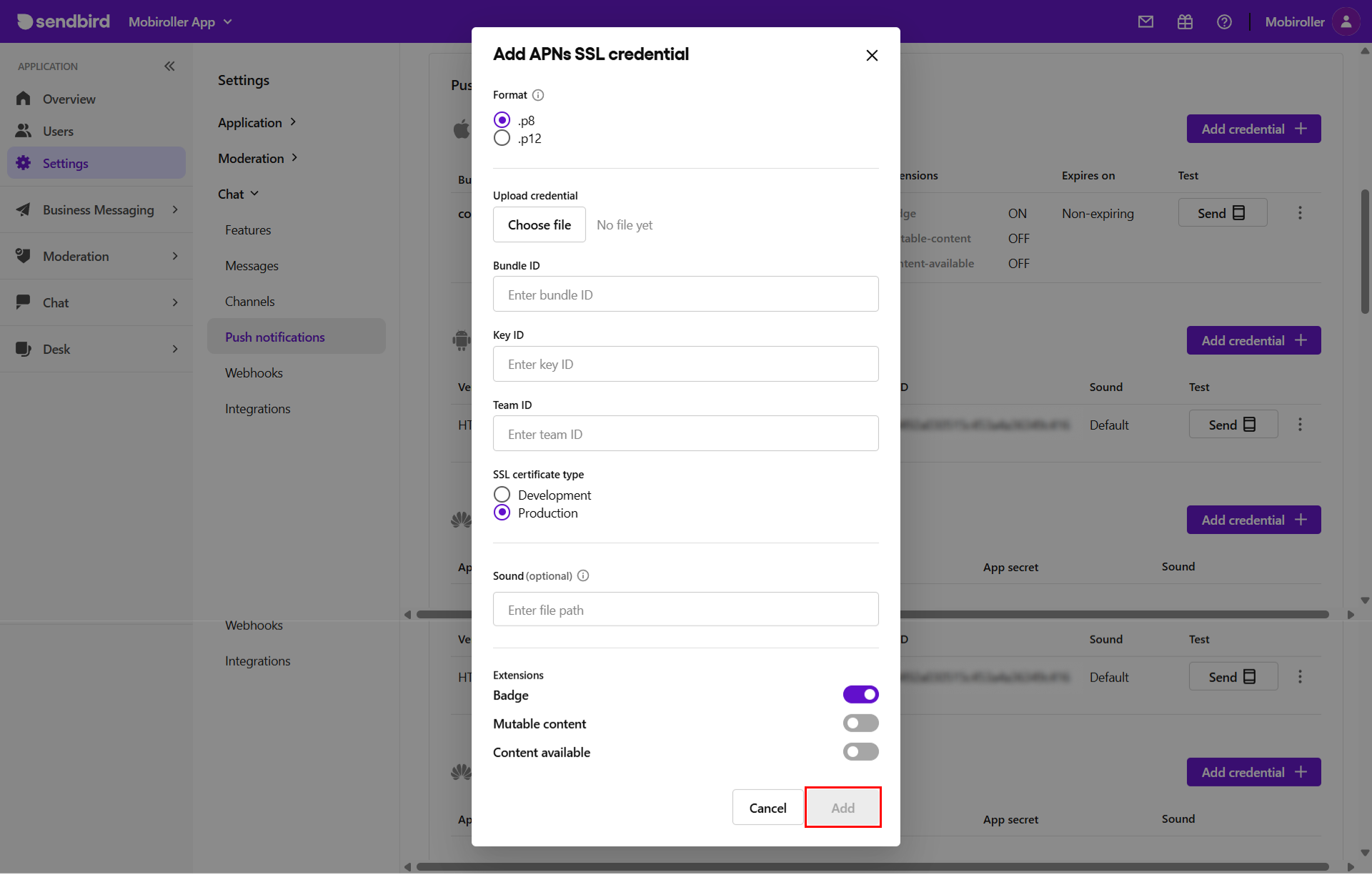
Burada:
- Upload credential alanına 1. Adımda oluşturmuş olduğunuz .p8 dosyasını yüklemeniz gerekmektedir.
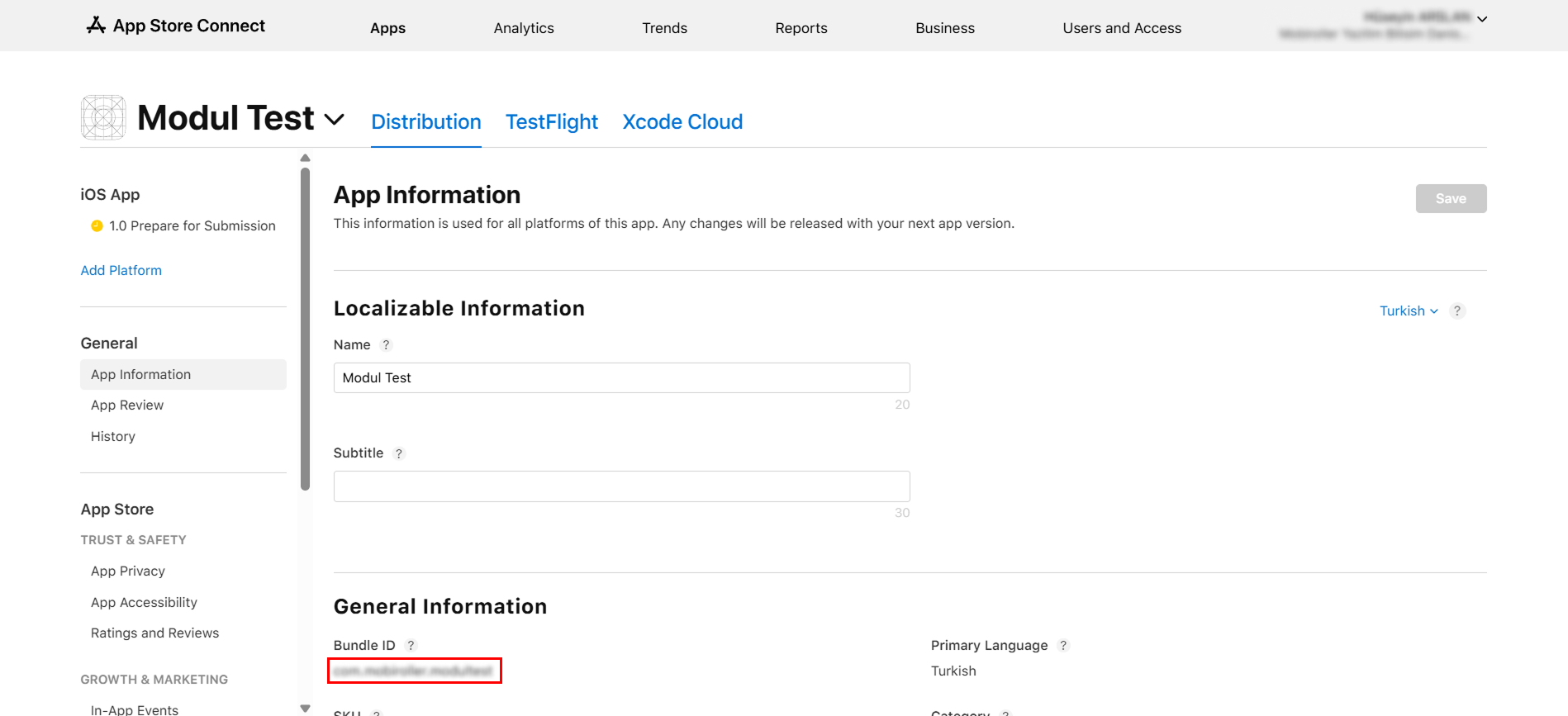
- Bundle ID alanına App Store Connect üzerinden erişeceğiniz uygulamanızın Bundle ID değerini girmeniz gerekmektedir. Bu değere App Store Connect > App Information > General Information alanından erişebilirsiniz.

- Key ID değerine 1. Adımda yer alan doküman üzerinden ulaşabilirsiniz.
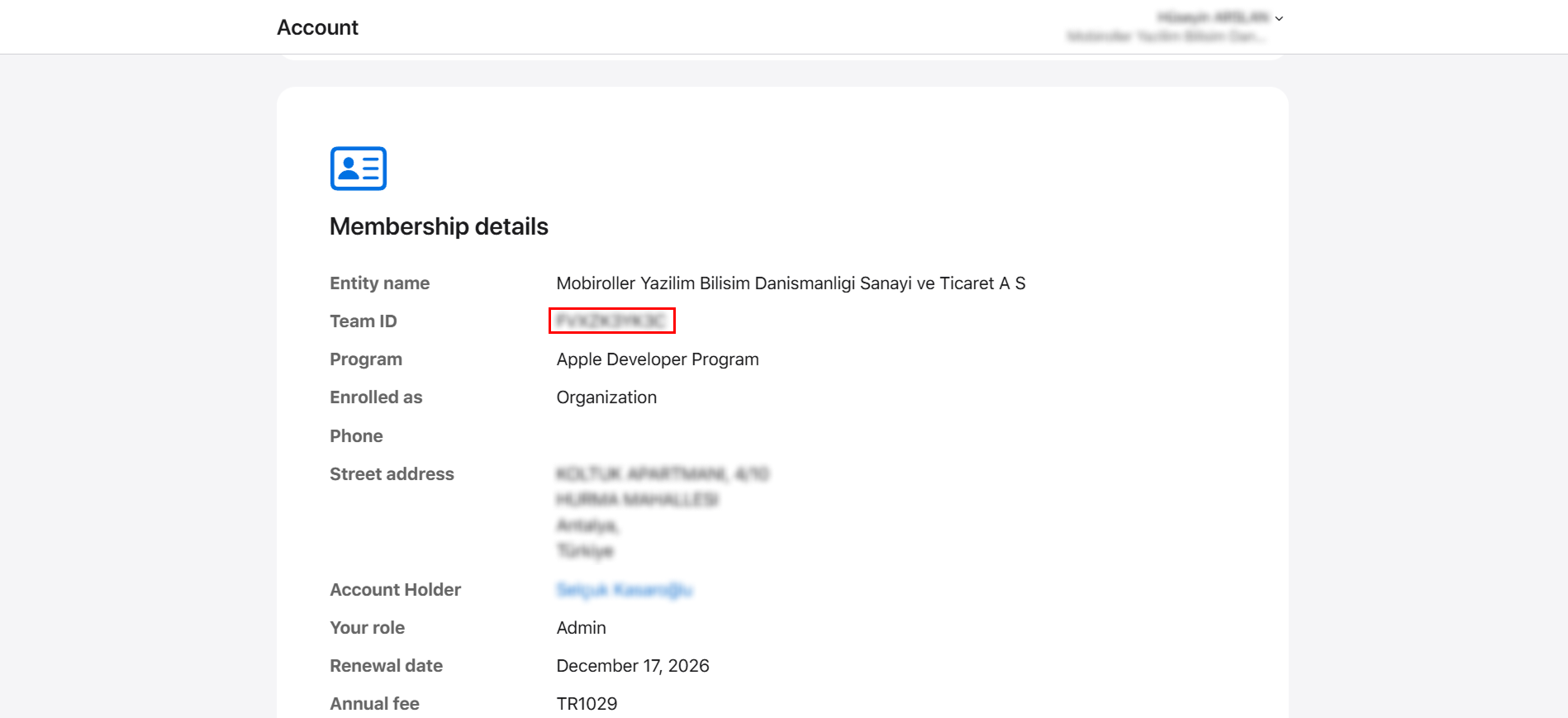
- Team ID değerine Apple Developer > Account > Membership details alanından erişebilirsiniz.

- SSL certificate type alanında Production seçeneğini seçin.
- Sound alanını boş bırakarak devam edin.
- Extensions alanı için bir değişiklik gerekmemektedir, ekran görüntüsünde göründüğü şekilde olmalıdır.
- Add butonuna tıklamanızın ardından işlem tamamlanacaktır. Sendbird üzerinden gönderdiğiniz mesajlar için cihazlara anlık bildirim düşecektir.
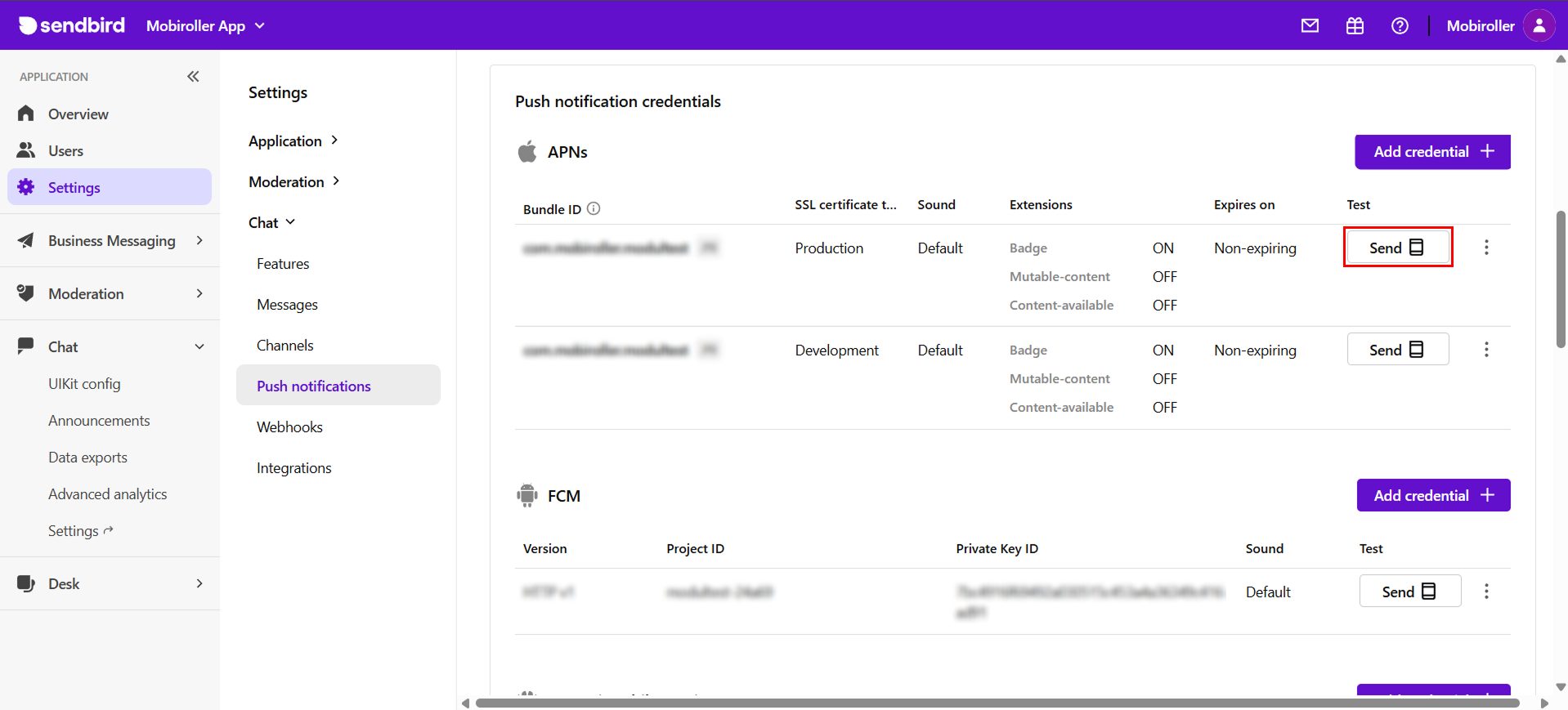
Konfigürasyonun tamamlanmasının ardından bir test bildirimi göndermek isterseniz, Send butonuna tıklayarak gönderebilirsiniz.
İlk gönderimde bildirimin iletilmesi 1-2 dk sürebilir, sonrasında göndereceğiniz test bildirimleri anlık olarak iletilmektedir.
Ayrıca solda yer alan Users kısmına tıklayarak kullanıcılarınızın bildirim ayarlarını yönetebilirsiniz.